Solución para Geometry Dash APK que no se instala (Guía de solución para Android)
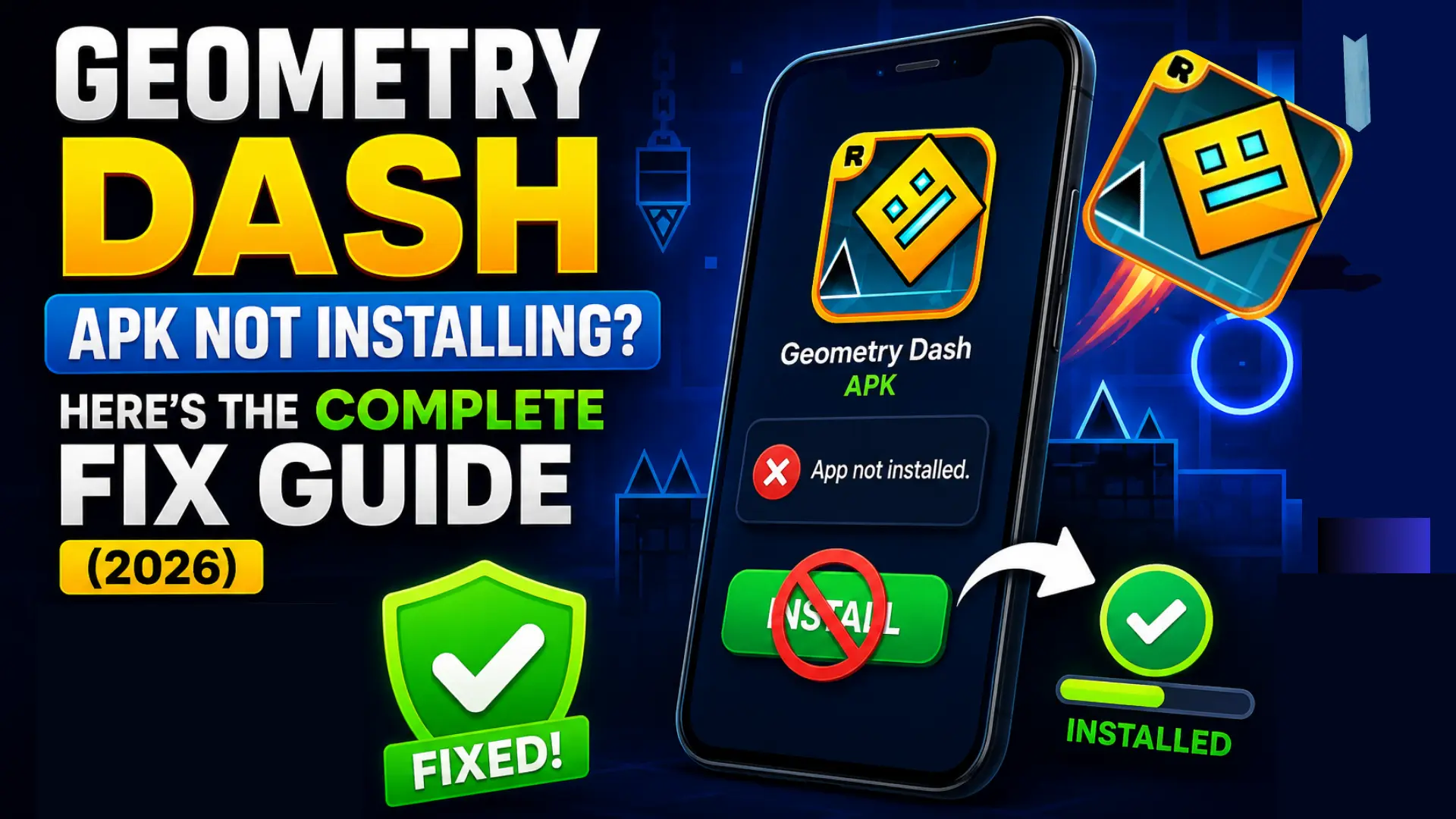
Si estás intentando instalar Geometry Dash APK en tu dispositivo Android y simplemente se niega a instalarse, no estás solo. Este es uno de los problemas más comunes que los usuarios enfrentan al descargar el juego fuera de la Play Store. La buena noticia es — en la mayoría de los casos, no es un problema serio. Normalmente se debe a la configuración del dispositivo, archivos APK corruptos o problemas de compatibilidad.
En esta guía, te estoy proporcionando soluciones reales y probadas que solucionan este problema de instalación del APK sin confusión técnica. Estos pasos están basados en el comportamiento común del sistema Android y en problemas reales de los usuarios.
Por qué el APK no se instala en Android
Antes de comenzar con las soluciones, es importante entender qué causa el problema. El fallo de instalación normalmente ocurre por una de estas razones:
• El archivo APK está incompleto o dañado durante la descarga
• El permiso “instalar aplicaciones desconocidas” está desactivado
• El almacenamiento del dispositivo está lleno o es insuficiente
• La versión de Android no es compatible con la versión del APK
• Conflicto con una aplicación existente (ya está instalada una versión antigua de Geometry Dash)
• Aplicaciones de seguridad bloqueando la instalación
• Arquitectura incorrecta del APK (desajuste arm64 vs armeabi-v7a)
Entender la causa hace que la solución sea mucho más fácil.
Habilitar “Instalar aplicaciones desconocidas”
El problema más común es que Android bloquea los archivos APK externos por defecto por razones de seguridad. Si esta configuración está desactivada, la instalación fallará de inmediato.
Cómo solucionarlo:
• Ve a Configuración
• Abre Privacidad o Seguridad
• Toca instalar aplicaciones desconocidas
• Selecciona tu navegador o administrador de archivos
• Activa Permitir desde esta fuente
Ahora intenta instalar Geometry Dash APK nuevamente.
Este único paso resuelve casi el 40–50% de los errores de instalación.
Verifica si el archivo APK está dañado
Un problema muy común es una descarga del APK dañada o incompleta. Esto suele ocurrir debido a una conexión a Internet inestable o a descargas interrumpidas.
Señales de un APK dañado:
• La instalación se detiene a mitad del proceso
• Aparece el error “Aplicación no instalada”
• El tamaño del archivo parece inusualmente pequeño
Solución:
• Elimina el archivo APK actual
• Vuélvelo a descargar desde una fuente confiable
• Evita las descargas pausadas o reanudadas
• Prefiere usar Wi-Fi en lugar de datos móviles
Si es posible, descarga siempre el APK desde un sitio web confiable para evitar archivos modificados o dañados.
Libera espacio de almacenamiento
Este no es un juego pesado, pero Android aún requiere suficiente espacio libre para descomprimir e instalar la aplicación correctamente.
Qué hacer:
• Ve a Configuración > Almacenamiento
• Elimina archivos, videos o caché innecesarios
• Asegúrate de tener al menos entre 1 GB y 2 GB de espacio libre
El almacenamiento insuficiente puede bloquear las instalaciones silenciosamente sin mostrar un error claro.
Elimina la versión anterior de Geometry Dash
Si ya has instalado Geometry Dash anteriormente (especialmente versiones MOD o APK antiguas), puede entrar en conflicto con la nueva instalación.
Pasos para solucionarlo:
• Desinstala el archivo APK existente
• Reinicia tu teléfono
• Instala nuevamente el nuevo APK
Importante: Una incompatibilidad de firma antigua suele causar errores de “Aplicación no instalada”.
Verifica la compatibilidad de la versión de Android
Algunas versiones del APK requieren una versión mínima de Android.
Verificación de compatibilidad:
• Android 5.0+ (requisito básico para la mayoría de las versiones)
• Las versiones MOD más recientes del APK pueden requerir Android 7.0+
Solución:
• Verifica tu versión de Android en Configuración > Acerca del teléfono
• Si tu versión es demasiado antigua, utiliza una versión anterior del APK compatible con tu dispositivo.
Desactiva Google Play Protect Temporalmente
Google Play Protect a veces bloquea las instalaciones de APK, identificándolas por error como inseguras.
Cómo desactivarlo:
• Abre Google Play Store
• Toca el icono de tu perfil
• Ve a Play Protect
• Abre Configuración
• Desactiva analizar aplicaciones con Play Protect
Intenta instalar nuevamente después de este paso.
Intenta instalarlo mediante el Administrador de Archivos
A veces, instalar directamente desde el navegador puede causar problemas.
Mejor método:
• Abre el Administrador de archivos
• Localiza el APK descargado
• Tócalo e instálalo manualmente
Esto evita las restricciones del navegador.
Reinicia Tu Dispositivo
Un simple reinicio puede solucionar fallos ocultos del sistema.
Por qué funciona:
• Limpia la caché temporal
• Restablece los permisos de instalación
• Soluciona conflictos con aplicaciones que se ejecutan en segundo plano
Después de reiniciar, intenta instalar nuevamente.
Conclusión
Si tu Geometry Dash APK no se está instalando, el problema generalmente es fácil de solucionar. Normalmente es causado por permisos, archivos corruptos o problemas de compatibilidad. Una vez que sigas los pasos anteriores cuidadosamente, el juego debería instalarse sin ningún problema y volver a disfrutar del juego sin ninguna dificultad.